חלון ציר עליון מאלומיניום 4 חלקים - משפחת Revit
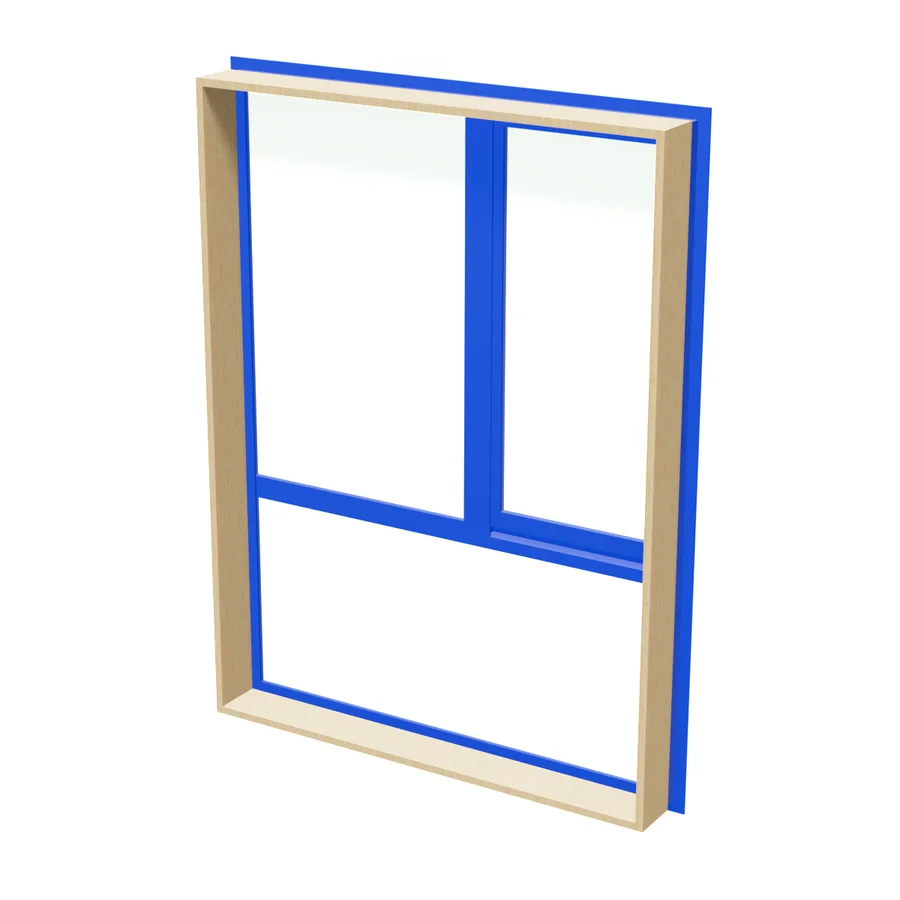
חלון ציר עליון מאלומיניום 4 חלקים היא משפחת רוויט תלת-ממדית ברוחב 124 ס"מ, עומק 18 ס"מ וגובה 164 ס"מ. בקובץ 8 טיפוסים.
פרטי המשפחה
| רוחב × עומק × גובה | 124×18×164 ס"מ |
|---|---|
| שינוי מידות | כן, גם לכל עותק בנפרד |
| החלפת חומר וצבע | לא |
| קטגוריה ברוויט | Windows |
| אופן הצבה | דורשת מארח: קיר, רצפה או תקרה |
| נשארת אנכית | כן, גם על משטח משופע |
| משפחה משותפת (Shared) | לא |
| טיפוסים בקובץ | 8 |
| יחידות הקובץ | Millimeters |
| פורמט וגודל | RFA · 244 KB |
| שם מקורי | AW 2-2 Aluminum-Grooved (NZ) |
| שם הקובץ | AW 2-2 Aluminum-Grooved (NZ).rfa |
פרמטרים
הערכים של הטיפוס "1000 x 1600".
| פרמטר | סוג | 1000 x 1600 |
|---|---|---|
| מידות | ||
| Height | טיפוס | 1600.0 |
| Width | טיפוס | 1000.0 |
| אחר | ||
| Default Sill Height | מופע | 500.0 |
| Packer | טיפוס | 25.0 |
| SashHeight | טיפוס | 1000.0 |
| SashWidth | טיפוס | 500.0 |
| WinthinWall | מופע | 20.0 |
| פרמטרי IFC | ||
| Operation | טיפוס | |
חומרים
מתכת (DrWdw.Frame.Metal.Blue)
עץ אורן (DrWdw.Frame.Timber.Internal)
זכוכית (Glass)
הורדה
הורדת קובץ RFA- קובץ RFA
- 8 טיפוסים בקובץ אחד
איך טוענים ומציבים
- מורידים את קובץ ה-RFA.
- ברוויט:
Insert›Load Family, או גוררים את הקובץ לחלון הפרויקט. - מציבים עם
Component(CM). מקש רווח מסובב את המשפחה לפני ההצבה. - בוחרים טיפוס ומידה ברשימה שבראש חלון Properties.
שאלות על המשפחה
איך מחליפים את החומר או הצבע?
במשפחה הזו החומרים קבועים בתוך הקובץ, ואין פרמטר חומר שאפשר לשנות מהפרויקט. כדי להחליף חומר או צבע פותחים את המשפחה בעורך (Edit Family), בוחרים את החלק, מחליפים את החומר שלו בחלון Properties וטוענים את המשפחה חזרה לפרויקט (Load into Project).
האם המשפחה תופיע ברשימת כמויות (Schedule)?
היא בקטגוריה Windows, ולכן תופיע ברשימת כמויות של הקטגוריה הזו ולא ברשימת ריהוט. כדי לשנות, פותחים את המשפחה בעורך ובוחרים Family Category and Parameters.


