מאוורר תקרה עם תאורה דגם 2 - משפחת Revit
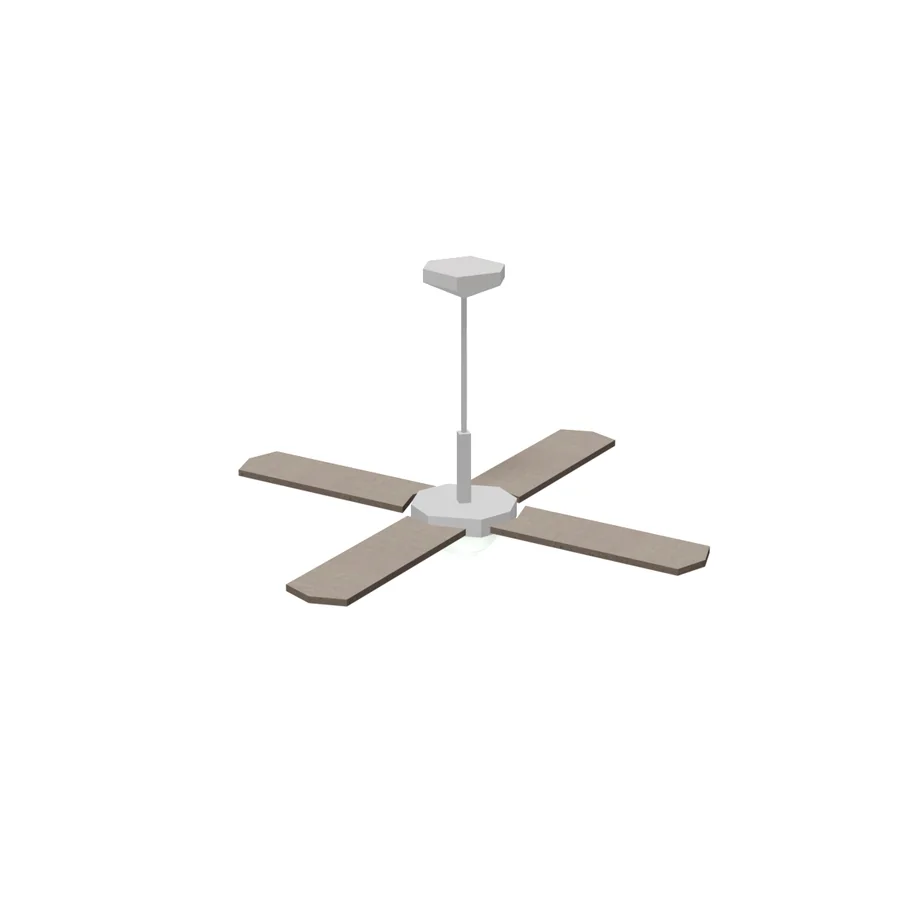
מאוורר תקרה עם תאורה דגם 2 היא משפחת רוויט תלת-ממדית ברוחב 100 ס"מ, עומק 100 ס"מ וגובה 56 ס"מ. בקובץ 3 טיפוסים.
פרטי המשפחה
| רוחב × עומק × גובה | 100×100×56 ס"מ |
|---|---|
| שינוי מידות | כן, דרך Edit Type |
| החלפת חומר וצבע | כן |
| קטגוריה ברוויט | Lighting Fixtures (גופי תאורה) |
| אופן הצבה | דורשת מארח: קיר, רצפה או תקרה |
| נשארת אנכית | כן, גם על משטח משופע |
| משפחה משותפת (Shared) | לא |
| טיפוסים בקובץ | 2 |
| יחידות הקובץ | Millimeters |
| פורמט וגודל | RFA · 208 KB |
| שם מקורי | Ceiling - Fan (AUS) |
| שם הקובץ | Ceiling - Fan (1) (AUS).rfa |
פרמטרים
| פרמטר | סוג | 100 Watt Halogen | 150 Watt Incandescent |
|---|---|---|---|
| מידות | |||
| Drop From Ceiling | טיפוס | 500.0 | 500.0 |
| Light Source Symbol Size | טיפוס | 100.0 | 100.0 |
| Radius Fixture | טיפוס | 100.0 | 100.0 |
| אילוצים | |||
| Default Elevation | טיפוס | 0.0 | 0.0 |
| חומרים וגימור | |||
| Ceiling Installation - Material | טיפוס | Metal - Brass | Metal - Chrome |
| Fan Blades - Material | טיפוס | Timber - Walnut | Timber - Walnut |
| Fixture Material | טיפוס | Metal - Brass | Metal - Chrome |
| Glass Material | טיפוס | Glass | Glass |
חומרים
מתכת בציפוי כרום (Chrome)
פרמטר: Ceiling Installation - Material

עץ אגוז (Walnut)
פרמטר: Fan Blades - Material
זכוכית (Glass)
פרמטר: Glass Material
הורדה
הורדת קובץ RFA- קובץ RFA
- 2 טיפוסים בקובץ אחד
איך טוענים ומציבים
- מורידים את קובץ ה-RFA.
- ברוויט:
Insert›Load Family, או גוררים את הקובץ לחלון הפרויקט. - מציבים עם
Component(CM). מקש רווח מסובב את המשפחה לפני ההצבה. - בוחרים טיפוס ומידה ברשימה שבראש חלון Properties.
שאלות על המשפחה
איך מחליפים את החומר או הצבע?
בוחרים את המשפחה בפרויקט, ובחלון Properties לוחצים על Edit Type. ליד פרמטר החומר לוחצים על הערך ובוחרים חומר אחר מספריית החומרים. אם החומר לא מופיע שם, פותחים את המשפחה בעורך (Edit Family) ומשנים אותו שם.
האם המשפחה תופיע ברשימת כמויות (Schedule)?
היא בקטגוריה Lighting Fixtures, ולכן תופיע ברשימת כמויות של הקטגוריה הזו ולא ברשימת ריהוט. כדי לשנות, פותחים את המשפחה בעורך ובוחרים Family Category and Parameters.


